PostNL QR-code en barcode scannen: zo werkt het in 2026
Bij PostNL kom je vooral drie codes tegen: de verzendcode in de app waarmee je zonder printer een label laat afdrukken, de barcode op het label waarmee je een pakket volgt, en je persoonlijke PostNL-ID, een QR-code die je bij een pakketautomaat scant. Elke code heeft een eigen taak en een eigen plek waar je hem laat scannen. Hieronder lees je per situatie welke code je nodig hebt, hoe je hem scant met je telefoon, aan de balie of bij de automaat, en wat je doet als hij niet werkt.
Kort samengevat
- Geen printer? Maak in de PostNL-app een verzendlabel aan, laat de barcode op een PostNL-locatie scannen en het label wordt daar geprint.
- Pakket volgen doe je met de Track & Trace-barcode plus de postcode van de ontvanger; in de app kun je die barcode ook met je camera scannen.
- Versturen via een pakketautomaat vraagt een geplakt label én je PostNL-ID, een persoonlijke QR-code uit de app.
- Scant een code niet, controleer dan de helderheid van je scherm, de camera-toestemming en of je de juiste code opent, en wacht bij een nieuw label tot de eerste scan door PostNL.
- Voor internationale pakketten is de informatie achter een PostNL-code vaak beperkter, omdat buitenlandse partners de bezorging overnemen.
Inhoudsopgave
- Welke code gebruik je waarvoor?
- Versturen zonder printer: de code uit de app
- Versturen via een pakketautomaat met je PostNL-ID
- Je pakket volgen door de barcode te scannen
- Een pakket ophalen: welke code laat je zien?
- Als de code niet scant of niets laat zien
- Staat je pakket op bezorgd, maar heb je niets?
- Internationaal versturen: waar de PostNL-code ophoudt
- Internationaal verzenden met één overzicht
- Onze kijk: de code is het makkelijke deel
- Veelgestelde vragen
- Bronnen
Welke code gebruik je waarvoor?
Veel verwarring ontstaat omdat al deze codes op je telefoon of op papier ongeveer hetzelfde ogen: een vierkant blokjespatroon of een reeks streepjes. Het verschil zit in wat erachter zit. Een verzendcode verwijst naar een label dat je al hebt betaald. Een Track & Trace-barcode verwijst naar één zending in het systeem. Een PostNL-ID verwijst naar jou als persoon. Deze tabel zet ze naast elkaar.
| Code | Waar vind je hem? | Waarvoor gebruik je hem? | Wie scant hem? |
|---|---|---|---|
| Verzendcode in de app | Tabblad Versturen, onder “Nog te gebruiken” | Label laten printen zonder eigen printer | Medewerker of scanner op een PostNL-locatie |
| Track & Trace-barcode | Op het label, de afgiftebon of in de mail van de webwinkel | Zending volgen | Jij, in de app of op de website |
| PostNL-ID | In je account in de PostNL-app | Versturen of retourneren via een pakketautomaat | De pakketautomaat |
| Ophaalcode automaat | Per e-mail of sms na aflevering | Kluisje openen | De pakketautomaat |
| QR-code op je rijbewijs | Achterkant van je rijbewijs | Legitimeren bij ophalen, alleen als dat nodig is | Medewerker van het PostNL-punt |
Het handigste geheugensteuntje: de verzendcode en de barcode horen bij het pakket, de PostNL-ID hoort bij jou. Een PostNL-ID is dus nooit een vervanging voor een label, en een label nooit voor je ID.
Versturen zonder printer: de code uit de app
Wie thuis geen printer heeft, hoeft geen label te laten maken in de copyshop. Volgens de stap-voor-stap-uitleg van SeniorWeb maak je in de PostNL-app een verzendlabel met barcode aan, die je op de PostNL-locatie laat scannen, waarna het label daar wordt geprint. Een account is daarvoor niet verplicht.
Zo ga je te werk:
- Open de PostNL-app en tik op Versturen (onderin op Android, bovenin op iOS).
- Kies Brief of pakket en daarna wat je verstuurt, bijvoorbeeld een brievenbuspakje of een pakket.
- Kies de verzendoptie, bijvoorbeeld standaard versturen, en vul de gegevens van de ontvanger in.
- Vul eventueel het e-mailadres van de ontvanger in. Dan kan die het pakket zelf volgen.
- Betaal. In de app verschijnt nu een barcode.
- Neem je pakket mee naar een PostNL-locatie en laat de code scannen. Het label rolt uit de printer en wordt op je doos geplakt, of je plakt het zelf.
Ben je de code kwijt na het afsluiten van de app? Je vindt hem terug op het tabblad Versturen onder “Nog te gebruiken”. Maak voor de zekerheid even een schermafbeelding voordat je op pad gaat, zeker als je bereik in de winkel slecht is. Let wel op: één code hoort bij één pakket. Neem je drie dozen mee, dan heb je drie codes nodig.
Een tip uit de praktijk: controleer vóór het scannen of het formaat en het gewicht dat je in de app koos kloppen met wat je meeneemt. De medewerker scant het label, niet de inhoud, maar een te klein gekozen formaat kan later alsnog problemen geven.
Versturen via een pakketautomaat met je PostNL-ID
De pakketautomaat werkt anders dan de balie. Hier print niemand een label voor je: je doos moet al een geplakt label hebben. Daarnaast vraagt de automaat om je persoonlijke PostNL-ID, een QR-code die je in je account in de PostNL-app aanmaakt en bij de pakketautomaat scant als je wilt versturen of retourneren.
De volgorde bij de automaat:
- Plak het verzendlabel goed zichtbaar en vlak op de doos, zonder plakband over de barcode.
- Scan de barcode op het label bij de scanner van de automaat.
- Open in de app je PostNL-ID en houd de QR-code voor de scanner.
- Leg het pakket in het kluisje dat opengaat en sluit het.
Voor deze stap moet je dus wél een account hebben, anders dan bij verzenden aan de balie. Het idee erachter is dat bij een onbemande automaat te herleiden blijft wie een pakket heeft afgegeven. Wil je geen account aanmaken, dan blijft de balie van een PostNL-punt gewoon beschikbaar, met de verzendcode uit de app of een geprint label.
Retourneer je iets aan een webwinkel, dan krijg je het label of de retourcode meestal van de winkel zelf. Lees goed of het om een printbaar label gaat of om een code die je aan de balie laat omzetten in een label. Alleen met een geplakt label kun je de automaat gebruiken.
Je pakket volgen door de barcode te scannen
Met Track & Trace volg je je pakket online, of je nu verzender of ontvanger bent. Daarvoor heb je twee dingen nodig: de barcode en de postcode van het adres waar het pakket naartoe gaat. Volgens ID.nl over de Track & Trace-functie in de PostNL-app herken je zo’n barcode aan de beginletters: meestal 3S, 2S of KG.
In de app hoef je de code niet over te typen:
- Open de PostNL-app. Je komt direct in het gedeelte Ontvangen.
- Tik op Zoek je pakket.
- Tik op het QR-icoontje naast het invoervak, of op Scan de code.
- Geef de app toestemming om je camera te gebruiken. Zonder die toestemming werkt het scannen niet.
- Richt je camera op de code op het papiertje of label.
Heb je zelf een pakket verstuurd, dan staat de code op het bonnetje of de sticker die je aan de balie kreeg. Bestel je bij een webwinkel, dan komt hij meestal per mail. Bewaar dat bonnetje tot het pakket echt is aangekomen: het is je bewijs van verzending als er iets misgaat.
Wil je meer weten over de app zelf, zoals meldingen en bezorgvoorkeuren, lees dan onze uitleg over PostNL Track & Trace in de app. Zoek je een pakket met alleen een barcode en postcode via de website, dan helpt onze gids over een postpakket zoeken met barcode.
Een pakket ophalen: welke code laat je zien?
Ophalen is eenvoudiger dan versturen. Bij een pakketautomaat krijg je na aflevering een cijfercode of QR-code per e-mail of sms. Die voer je in of scan je op het scherm van de automaat, en het juiste kluisje gaat open. Je hebt daarvoor geen PostNL-ID nodig.

Bij een bemand PostNL-punt laat je je bericht of code zien en moet je je soms legitimeren. Dat gebeurt volgens PostNL onder meer als de verzender een ID-check heeft gekozen, bijvoorbeeld bij een pakket met hoge waarde of als iemand anders dan de geadresseerde het ophaalt.
Hier komt nog een QR-code om de hoek kijken: die op de achterkant van je identiteitsbewijs. Pakketpunten scanden die soms, maar volgens de Autoriteit Persoonsgegevens mag het BSN niet worden verwerkt bij het ophalen van pakketjes. De QR-code op een rijbewijs bevat geen BSN en mag wel worden gescand. PostNL stelt dat zijn scanner alleen het type legitimatiebewijs en het documentnummer vastlegt.
Wat betekent dat voor jou? Wil je liever niet dat de QR-code van je ID-kaart wordt gescand, laat dan je rijbewijs zien of vraag of de medewerker je naam, adres en zendingsnummer handmatig kan controleren. Twijfel je of er zorgvuldig met je gegevens wordt omgegaan, dan kun je terecht bij de Autoriteit Persoonsgegevens.
Als de code niet scant of niets laat zien
Een code die weigert, ligt meestal aan een van deze oorzaken. Loop ze in deze volgorde na:
- Te donker scherm. Zet de helderheid van je telefoon op maximaal en schakel de donkere modus of een blauwlichtfilter tijdelijk uit. Scanners lezen een QR-code op een gedimd scherm slecht.
- Gebarsten of vies scherm. Een barst door de code heen kan het scannen blokkeren. Een schermafbeelding vergroten helpt soms, het origineel opnieuw openen ook.
- Verkeerde code. Een ordernummer of betalingsbevestiging van een webwinkel is geen verzendbarcode. Open de code die echt bij dit pakket hoort.
- Al gebruikt. Is de code al eens gescand, dan wordt hij niet nog een keer geaccepteerd. Controleer onder “Nog te gebruiken” of hij er nog tussen staat.
- Geen camera-toestemming. Wil de app de barcode niet scannen voor Track & Trace, kijk dan in de instellingen van je telefoon of de PostNL-app de camera mag gebruiken.
- Verkeerde postcode. Track & Trace koppelt de barcode aan de postcode van de bestemming. Een typfout of de postcode van de afzender invullen levert geen resultaat op.
- Nog niet gescand door PostNL. Een label dat net is aangemaakt, staat al in het systeem, maar laat pas informatie zien zodra PostNL het pakket voor het eerst scant bij afgifte of ophaling.
Werkt de verzendcode op een PostNL-locatie echt niet, vraag dan of de medewerker de code handmatig kan invoeren. Bij een kapotte scanner van een pakketautomaat is een ander punt in de buurt meestal de snelste oplossing. En wees voorzichtig met berichten die je vragen een QR-code te scannen om “bezorgkosten” te betalen: open codes alleen in de officiële app of via de mail van de winkel waar je hebt besteld.
Heb je helemaal geen code, bijvoorbeeld omdat je een brievenbuspakje zonder Track & Trace kreeg? Lees dan hoe je een pakket zonder Track & Trace toch kunt terugvinden.
Staat je pakket op bezorgd, maar heb je niets?
Meldt de app dat je pakket is bezorgd terwijl je niets hebt ontvangen, kijk dan eerst bij de buren, op een afgesproken plek of bij het PostNL-punt in je buurt, en controleer de bezorgfoto of notitie als die er is. Geef het ook een dag: soms wordt de status eerder bijgewerkt dan het pakket aankomt.
Wat je daarna doet, hangt af van je situatie. De Consumentenbond legt uit dat het verschil maakt of je bij een webwinkel hebt gekocht of zelf als particulier hebt verstuurd. Heb je bij een webwinkel gekocht, dan is de winkel je eerste aanspreekpunt, omdat die met de vervoerder een overeenkomst heeft. Heb je zelf verstuurd, dan ben jij degene die bij de vervoerder aanklopt. Houd dan je afgiftebewijs met de barcode bij de hand, dat is je belangrijkste bewijsstuk.
Internationaal versturen: waar de PostNL-code ophoudt
Binnen Nederland zie je in Track & Trace vrijwel elke stap. Over de grens wordt dat beeld vaak dunner. PostNL geeft ook voor buitenlandse zendingen Track & Trace-codes uit, maar volgens ID.nl zijn die minder effectief, omdat PostNL voor de gegevens afhankelijk is van internationale partners. Zodra je pakket is overgedragen aan de bezorger in het land van bestemming, kan de informatie stokken of pas later verschijnen onder een ander nummer.
Voor pakketten buiten de EU komt daar de douane bij. Dan telt niet alleen de barcode, maar ook een correcte omschrijving van de inhoud, de waarde en de douanedocumenten. Een pakket met een onvolledige aangifte kan bij de douane blijven liggen, en de QR-code in je app helpt je daar niet verder. Wat er per land verschilt, zoals welke goederen verboden zijn en vanaf welke waarde invoerrechten gelden, staat bij de douane van het land van bestemming. Controleer dat vóór je verstuurt.
Praktisch betekent dit:
- Bewaar de barcode én eventuele nummers die je onderweg krijgt van de buitenlandse bezorger.
- Vul de inhoud concreet in (“2 katoenen T-shirts” in plaats van “kleding” of “cadeau”).
- Geef het telefoonnummer en e-mailadres van de ontvanger mee, zodat de lokale bezorger contact kan opnemen.
- Reken bij landen buiten de EU op extra tijd en mogelijke kosten voor de ontvanger.
Verstuur je een persoonlijk pakket naar familie of vrienden in het buitenland, dan lees je in onze gids over een privépakket verzenden hoe je vertraging en onverwachte kosten voorkomt.
Internationaal verzenden met één overzicht
Wil je een pakket naar het buitenland sturen en zelf kiezen welke vervoerder het meeneemt, dan vergelijk je bij Parcel International de verzendopties van meerdere vervoerders naast elkaar. We bezorgen sinds 2007 in meer dan 220 landen en gebieden, zonder extra kosten en zonder verplicht account.
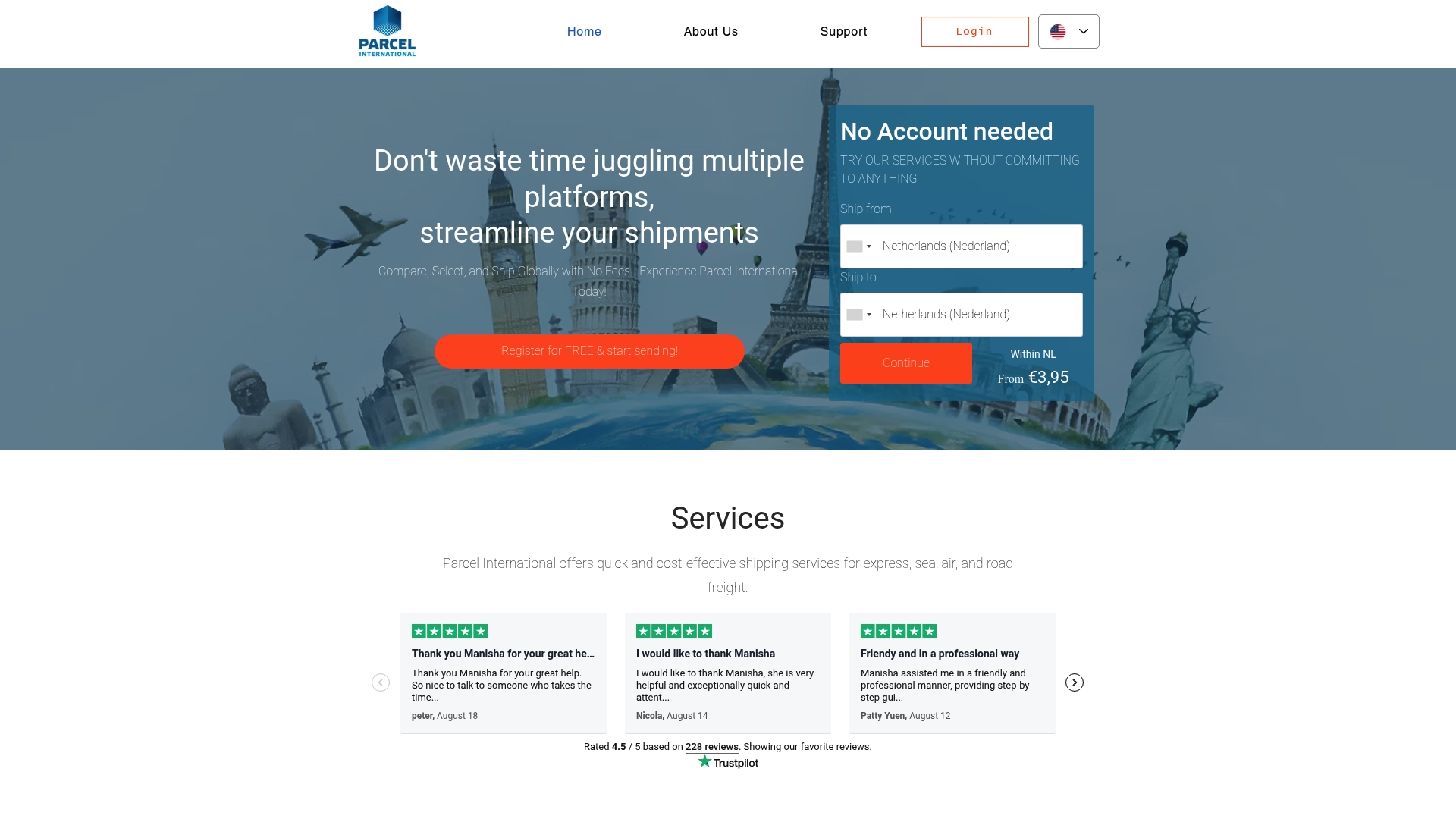
Je douanedocumenten maak je direct bij je boeking aan en je volgt je zending met tracking. Gaat het om meer dan een pakket, zoals pallets, zeevracht (LCL en FCL), luchtvracht of wegtransport, bekijk dan onze vrachtopties voor zakelijke zendingen.
Onze kijk: de code is het makkelijke deel
Als platform voor internationale zendingen zien we hoe pakketten over de grens gaan, en de les is steeds dezelfde: de scan zelf gaat zelden mis. Wat misgaat, zit ervoor of erna. Een omschrijving die de douane niet accepteert. Een telefoonnummer dat ontbreekt. Een trackingnummer dat na de overdracht aan een buitenlandse bezorger niets meer laat zien, waardoor de afzender denkt dat het pakket kwijt is terwijl het gewoon onderweg is.
Daarom raden we aan om bij internationale zendingen niet alleen te kijken naar de prijs of de snelheid, maar ook naar hoe goed je de zending kunt blijven volgen en hoe de douanepapieren worden geregeld. Door vervoerders direct naast elkaar te zetten, zie je die verschillen voordat je boekt, niet pas als het pakket vastzit. Wij genereren de douanedocumentatie bij de boeking, zodat het formulier en het label bij elkaar horen.
Onze tip voor iedereen die vaker verstuurt: bewaar van elke zending het afgiftebewijs en noteer het trackingnummer met de datum. Het kost tien seconden en het is het eerste wat een vervoerder of webwinkel vraagt als je een probleem meldt.
— Pascal
Veelgestelde vragen
Heb ik een PostNL-account nodig om een verzendcode in de app te maken?
Nee. Voor het aanmaken van een verzendlabel met barcode in de app is een account niet verplicht. Je laat de code scannen op een PostNL-locatie en het label wordt daar geprint. Alleen voor versturen via een pakketautomaat heb je een PostNL-ID nodig, en daarvoor wel een account.
Kan ik de QR-code ook vanaf een schermafbeelding laten scannen?
In de praktijk werkt een duidelijke schermafbeelding vaak, zolang de code scherp en volledig in beeld is. Zet je helderheid hoog en zoom niet zo ver in dat de randen van de code wegvallen. Lukt het niet, open de code dan opnieuw in de app onder “Nog te gebruiken”.
Waarom laat mijn Track & Trace geen informatie zien?
Meestal is het pakket nog niet door PostNL gescand, of klopt de postcode die je naast de barcode invult niet. Controleer ook of je de barcode van de zending invoert en niet een ordernummer. Bij internationale zendingen kan de informatie haperen na de overdracht aan een buitenlandse bezorger.
Mag een PostNL-punt de QR-code op mijn ID-kaart scannen?
Volgens de Autoriteit Persoonsgegevens mag het BSN niet worden verwerkt bij het ophalen van pakketjes. De QR-code op een rijbewijs bevat geen BSN en mag wel gescand worden. Je kunt dus je rijbewijs laten zien of vragen om een handmatige controle van je gegevens.
Bronnen
- SeniorWeb: Pakket versturen met PostNL-app
- ID.nl: Zo werkt de Track & Trace-functie in de PostNL-app
- THEBAGSTORE.nl: PostNL Pakketautomaat
- MAX Meldpunt: QR-code op ID-kaart of rijbewijs scannen
- Bright: Pakketpunten in overtreding, scannen ID-kaart mag niet
- Consumentenbond: Pakket kwijtgeraakt, wat nu?